Écris le ticket. Il revient fait.

Un harnais autour de Claude Code qui exécute tes tâches sur ta machine — code, rédaction, actions, publications.

Écris le ticket sur le tableau de Ponos — la console. Il te rapporte une pull request, un texte, une action menée à bien ou une publication prête à partir. Tu réponds d’un mot, même depuis ton téléphone, et rien ne part sans ton oui.

curl -LsSf https://raw.githubusercontent.com/hermez-agency/ponos/main/install.sh | sh
Ponos porte le nom du dieu grec de la peine : il fait la partie fastidieuse, tu gardes les décisions.
Comment ça marche

Toute la boucle, en quatre gestes.

Deux sont les tiens, de quelques secondes chacun. Les deux du milieu sont ceux de Ponos.

127.0.0.1:8787 — la console
  1. 01 · toi

    Tu écris le ticket

    Ce que tu dirais à un collègue, sur ton tableau — puis tu le passes en Ready.

  2. 02 · Ponos

    Ponos le fait

    Pendant que tu fais autre chose : une pull request sur sa propre branche, un texte écrit dans le ticket, une action menée à bien.

  3. 03 · toi

    Tu lis, et tu réponds d’un mot

    Une question ou un résultat t’arrive — dans la console, ou sur ton téléphone. oui est une réponse complète.

  4. 04 · Ponos

    Il livre

    Passe-le en Validated : la pull request est fusionnée, la publication est mise en ligne — et c’est seulement alors qu’il est Done. Tu as changé d’avis ? Cancelled le range, sans jamais l’exécuter.

Pourquoi lui confier

Trois choses qu’il fait et qu’une liste de tâches ne fait pas.

Il demande d’abord

Un doute l’arrête.

Un ticket sans type est classé avant de s’exécuter, et une hésitation te le renvoie avec la question. Une action s’arrête au premier doute — un mauvais compte, une valeur que le ticket ne donne pas — plutôt que d’agir au jugé.

Tu gardes la main

Rien ne sort sans toi.

Aucune pull request n’est fusionnée et rien n’est publié tant que tu n’as pas passé le ticket en Validated. Et tout tourne sur ta machine, chaque ticket dans un worktree jetable — ton propre dépôt n’est jamais touché.

Il vient à toi

« oui » suffit.

Ponos · TelegramQuel header — celui du dashboard ou celui du site public ?
celui du dashboard
✓ noté sur « Le header » — la prochaine passe continue.

Quand un ticket demande une décision, la question t’arrive sur Telegram ou Slack, et ta réponse atterrit sur le ticket.

Tourne surClaude Codeet un tableau à lui. Se branche à GitHubTelegramSlackOpenRouter — seulement si tu le veux.
Ce qu’il fait

Pas seulement du code. Quatre sortes de tâche.

Le type du ticket décide de la route — choisis-le, ou laisse un petit modèle lire le ticket et trancher. Un doute l’arrête avant que rien ne s’exécute.

Code

Une pull request.

ticketConsole : limiter la colonne Done

Sa propre branche, sur un worktree jetable ; les tests tournent. Fusionnée quand tu valides.

Rédaction

Un texte, dans le ticket.

ticketRédiger la newsletter d’octobre

Notes de version, brief, résumé : écrits dans le ticket, prêts à copier. Aucun dépôt nécessaire.

Action externe

Faite, et consignée.

ticketAjouter les enregistrements DNS du nouveau domaine

Dans le navigateur ou les réglages d’un service, avec chaque changement consigné — avant, après, ce qui a été vérifié. Il s’arrête au premier doute.

Publication

Préparée, puis publiée.

ticketPublier la version 1.2 sur LinkedIn

Un post, un site mis en ligne, un message envoyé : préparé et montré d’abord. Publié quand tu dis oui.

Un chat avec ta machine

Crée un ticket pour la migration SQLite et mets-le en Ready — le chat de la console est une session Claude Code dans ton espace de travail, et elle le fait.

Des projets, sans cérémonie

Un projet, c’est un nom et un brief. Donne-lui un lien GitHub et le dépôt est cloné la première fois qu’un ticket en a besoin ; n’en donne pas et ses tickets reviennent en texte.

Autour des tickets

Quoi faire ensuite, à quoi ça sert, les clés dont il a besoin, quand ça revient.

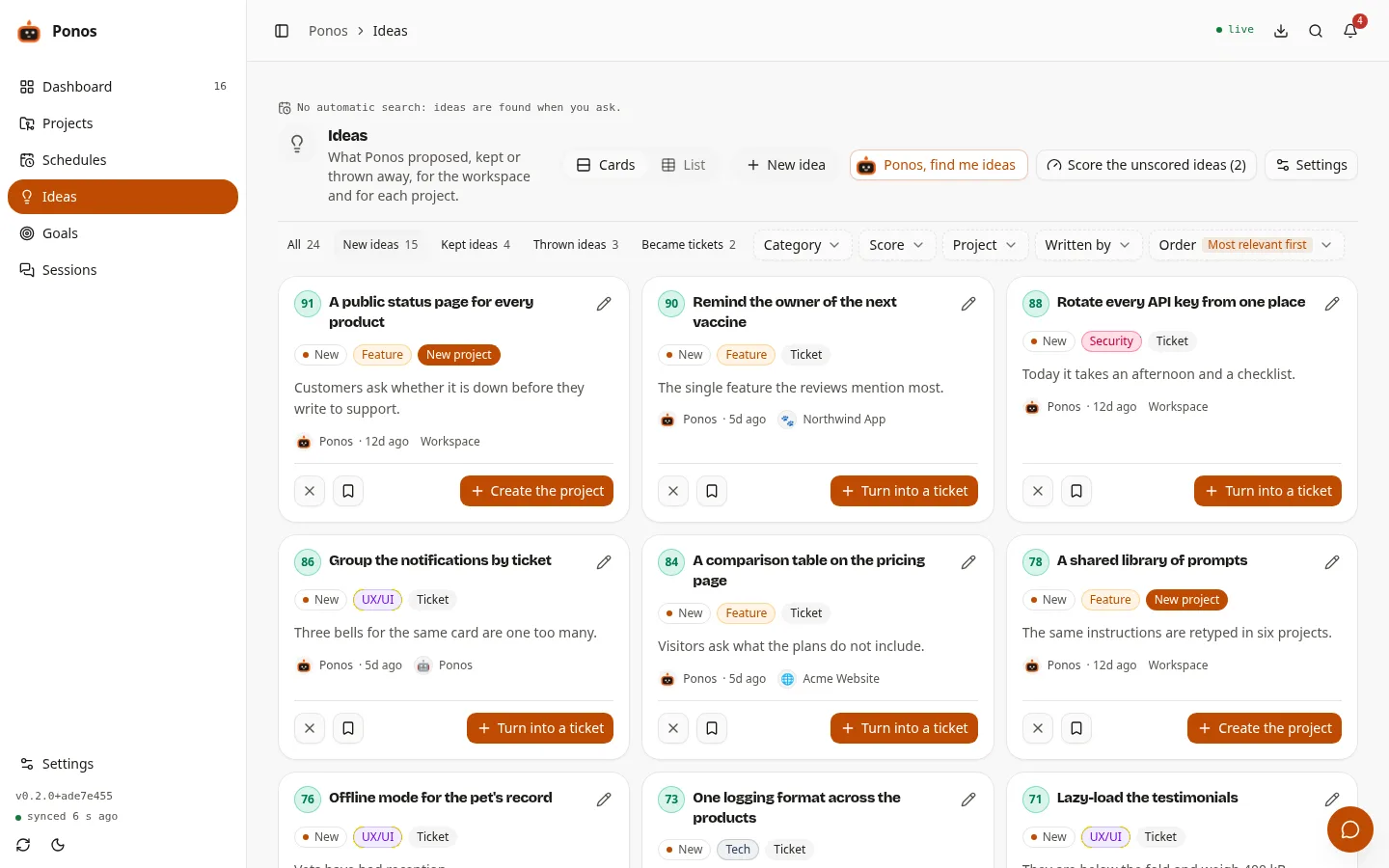
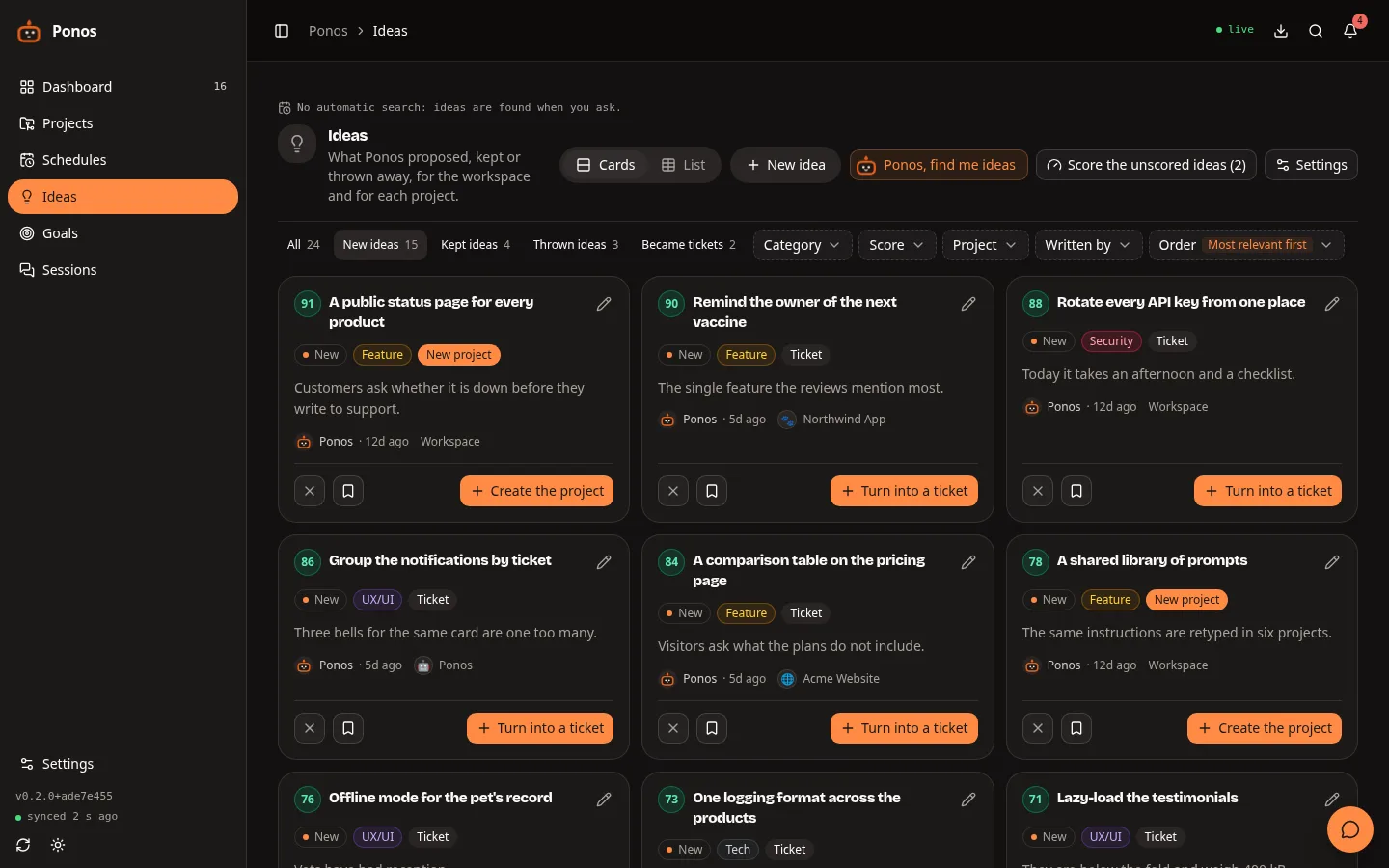
Idées

Il propose quoi faire ensuite.

Dix idées à la fois, pour l’espace de travail ou pour un projet, chacune avec une catégorie et un score de pertinence sur 100. Garde-en une, jette-en une — elle n’est plus jamais proposée — ou transforme-la en ticket d’un clic.

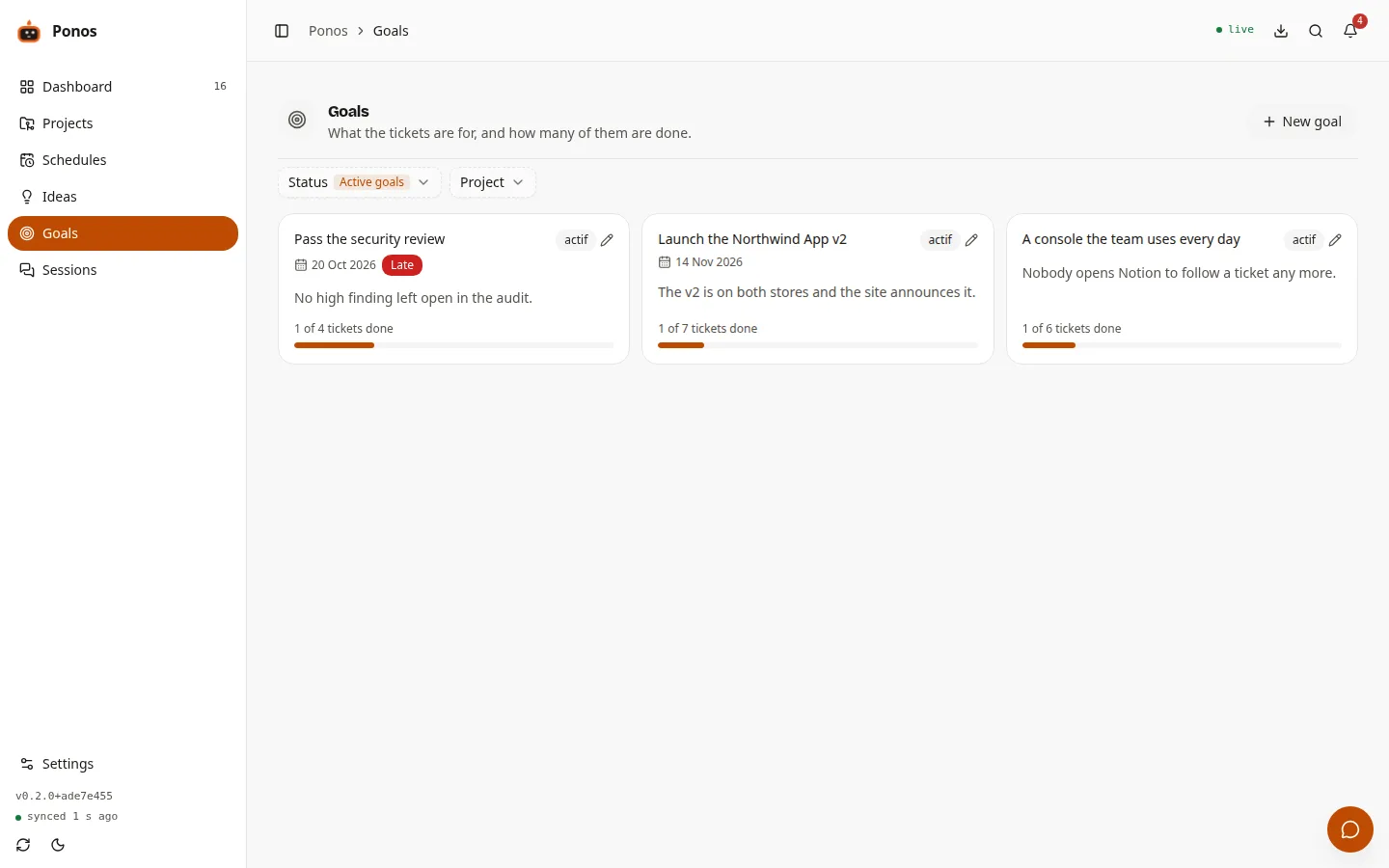
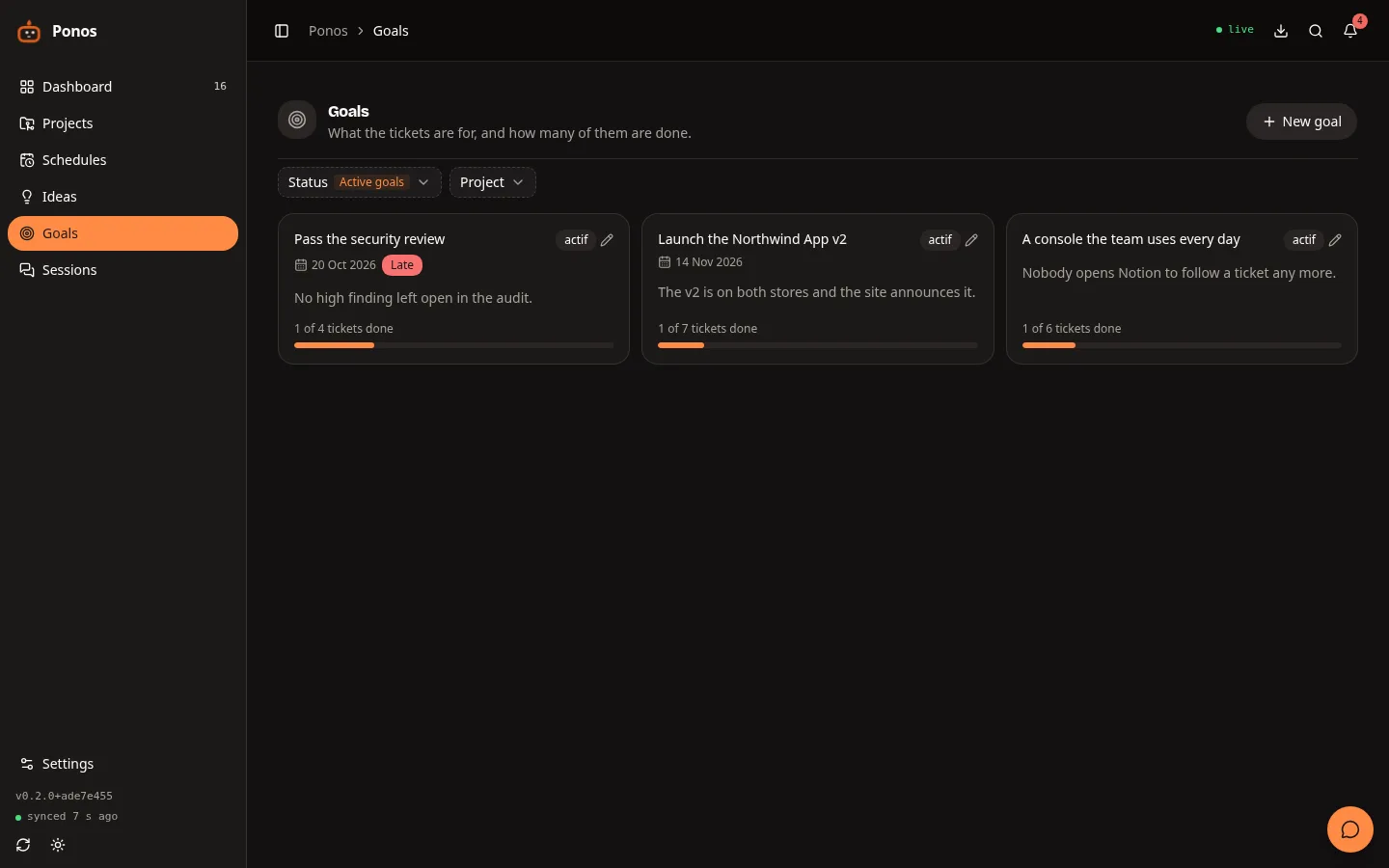
Objectifs

À quoi servent les tickets.

Un objectif a un critère et une échéance, et les tickets qui lui sont liés comptent pour lui : « 3 tickets sur 7 terminés », au-dessus d’une barre, Late une fois le jour passé. Les idées sont proposées en en tenant compte.

Coffre

Des clés, jamais dans le ticket.

[vault] lit les jetons là où ils vivent déjà — l’environnement, le trousseau, pass, Bitwarden — et ne donne à chaque projet que les siens. La session en connaît les noms, jamais les valeurs, et une valeur affichée est masquée.

Plannings

Des tickets qui reviennent.

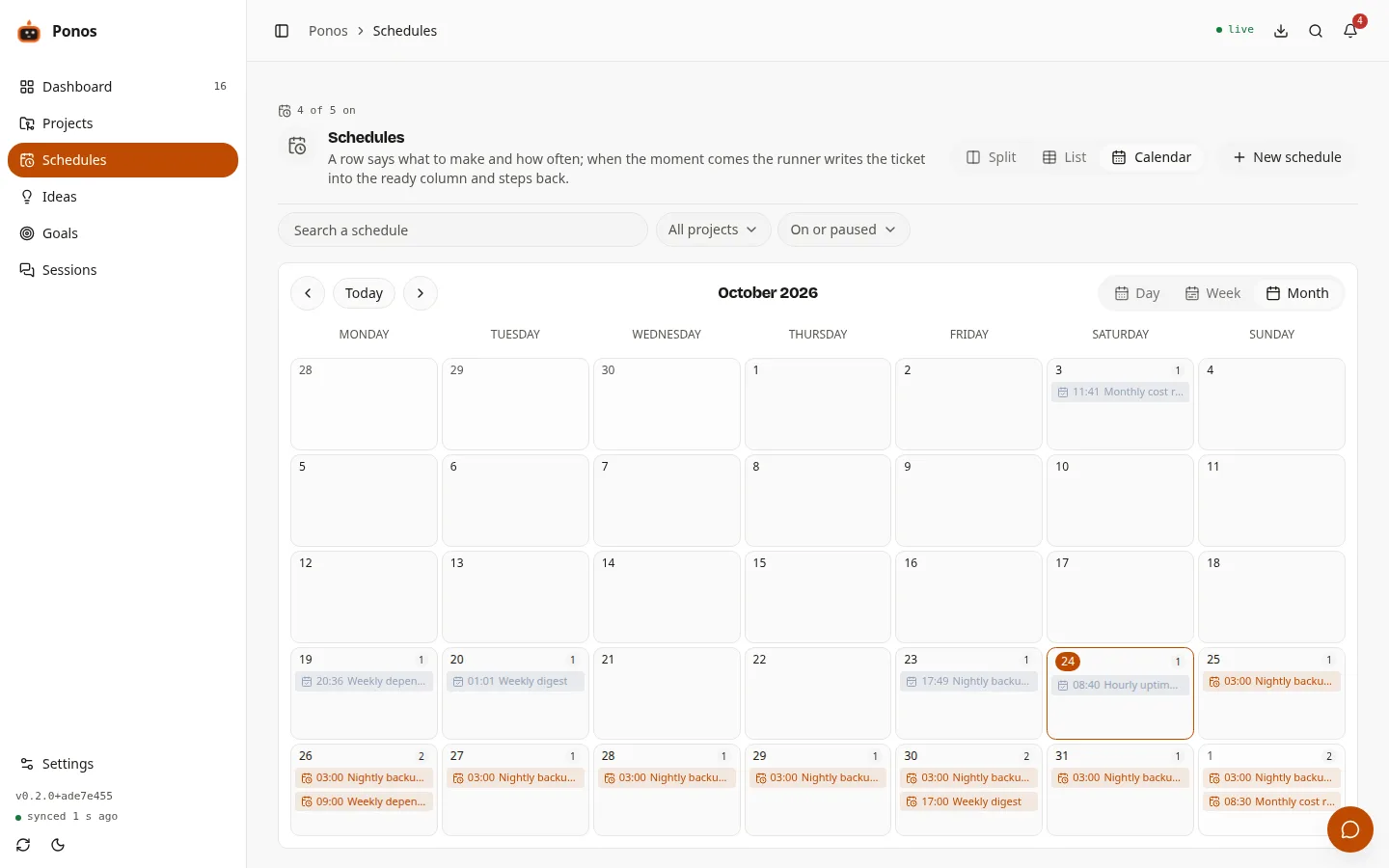
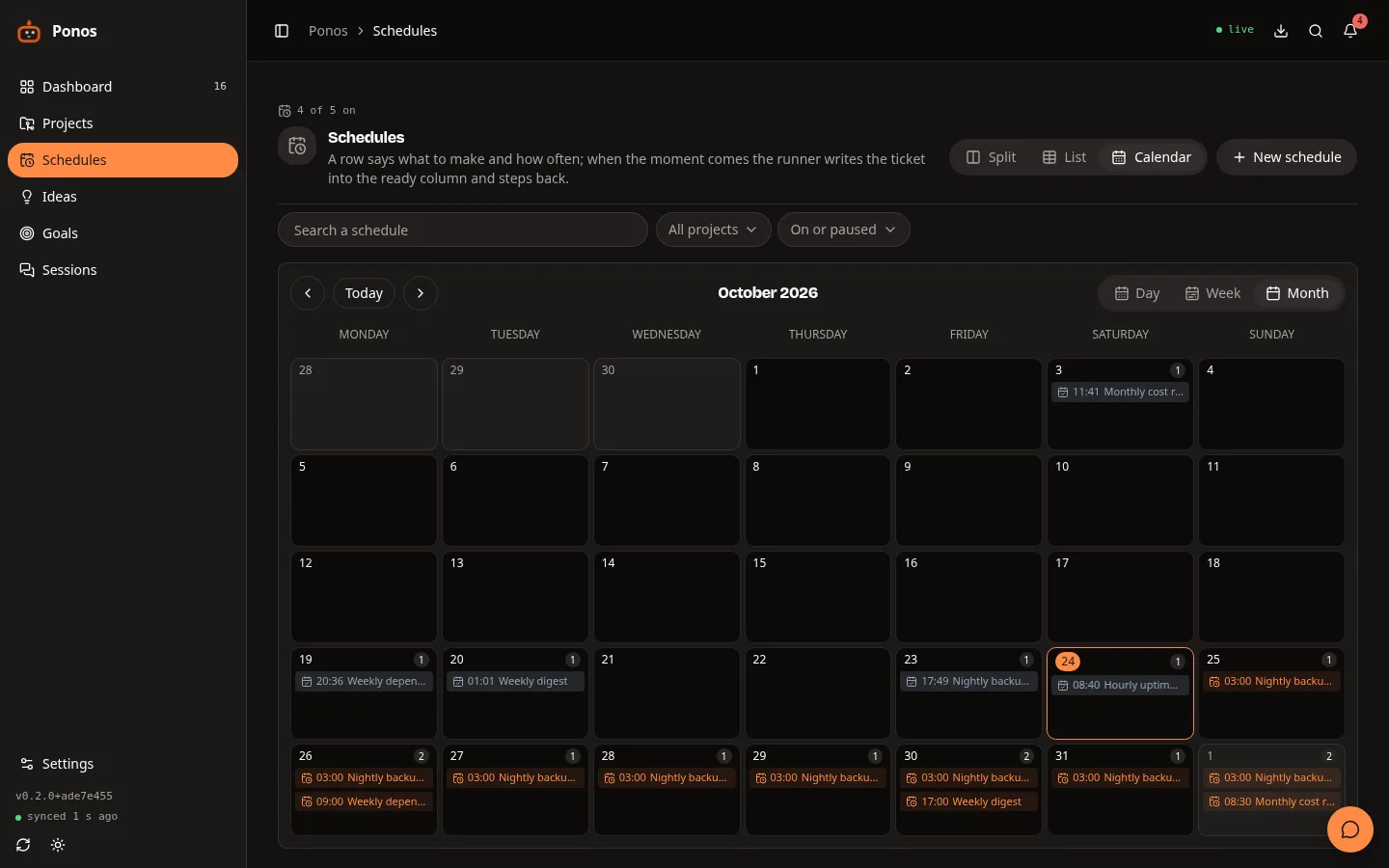
Chaque lundi, passe les dépendances en revue — un planning écrit le ticket et le passe en Ready tout seul, et la console dispose les suivants dans un calendrier. Une machine éteinte une semaine se réveille avec un ticket, pas sept.

La console

Un tableau à lui.

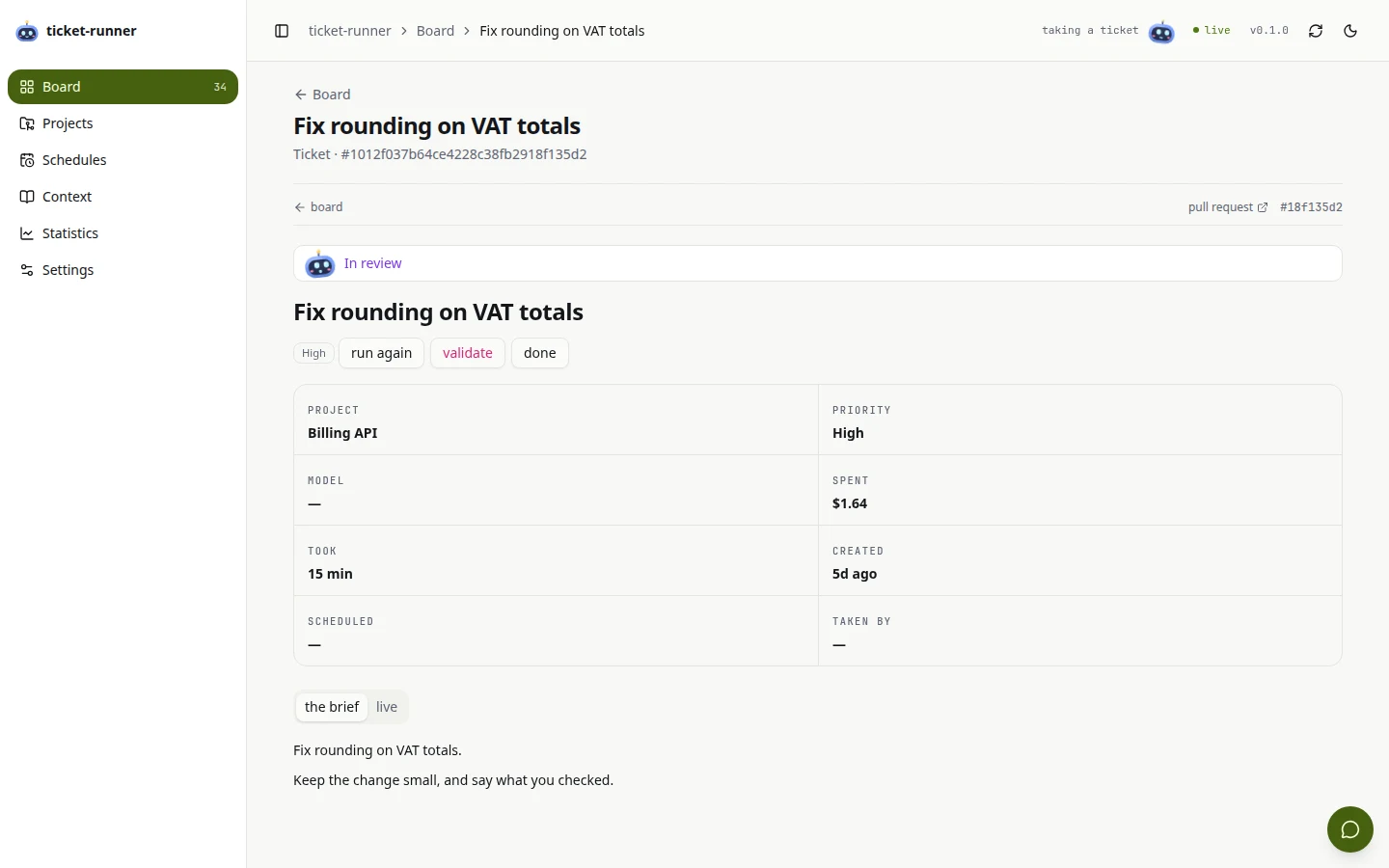
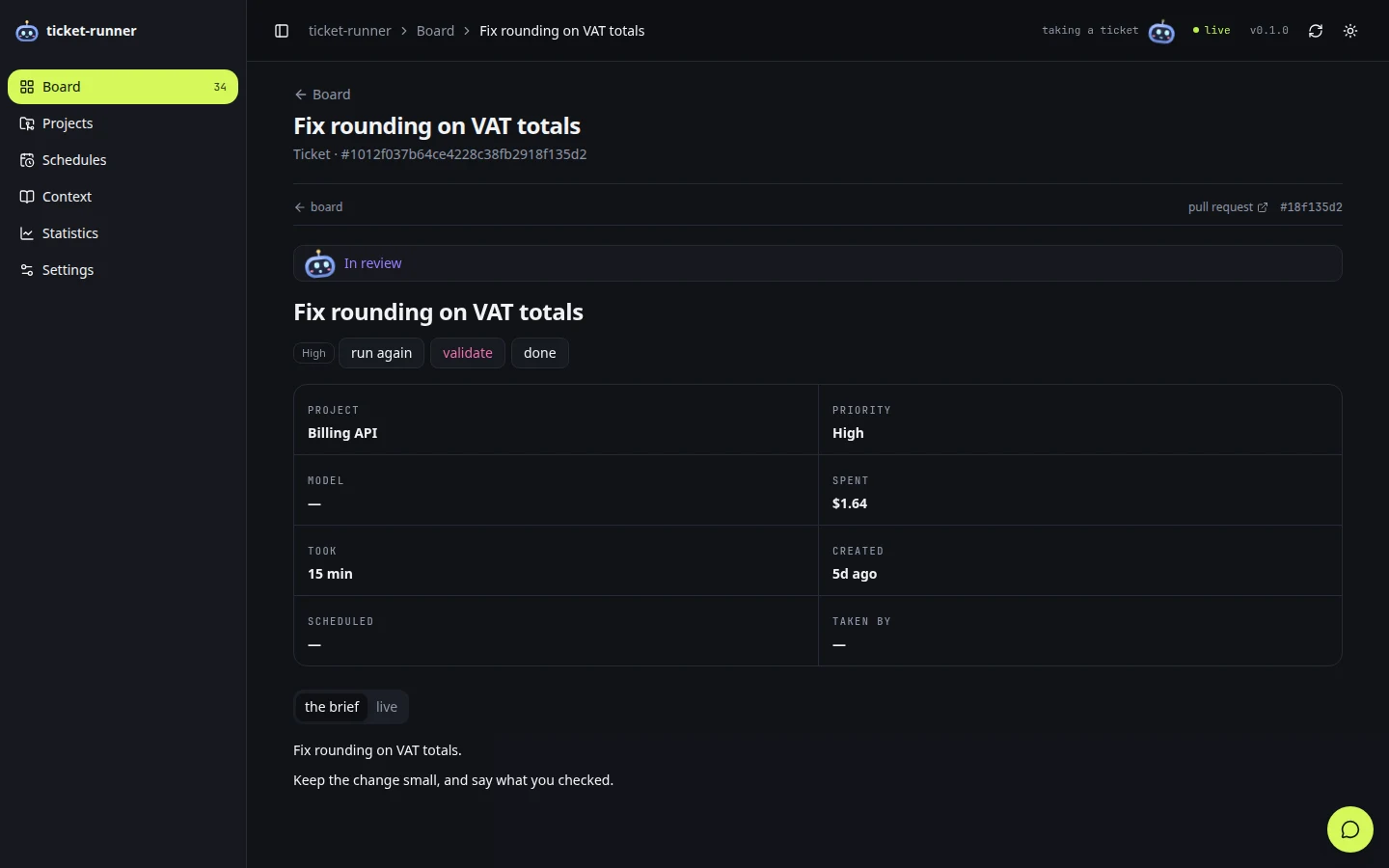
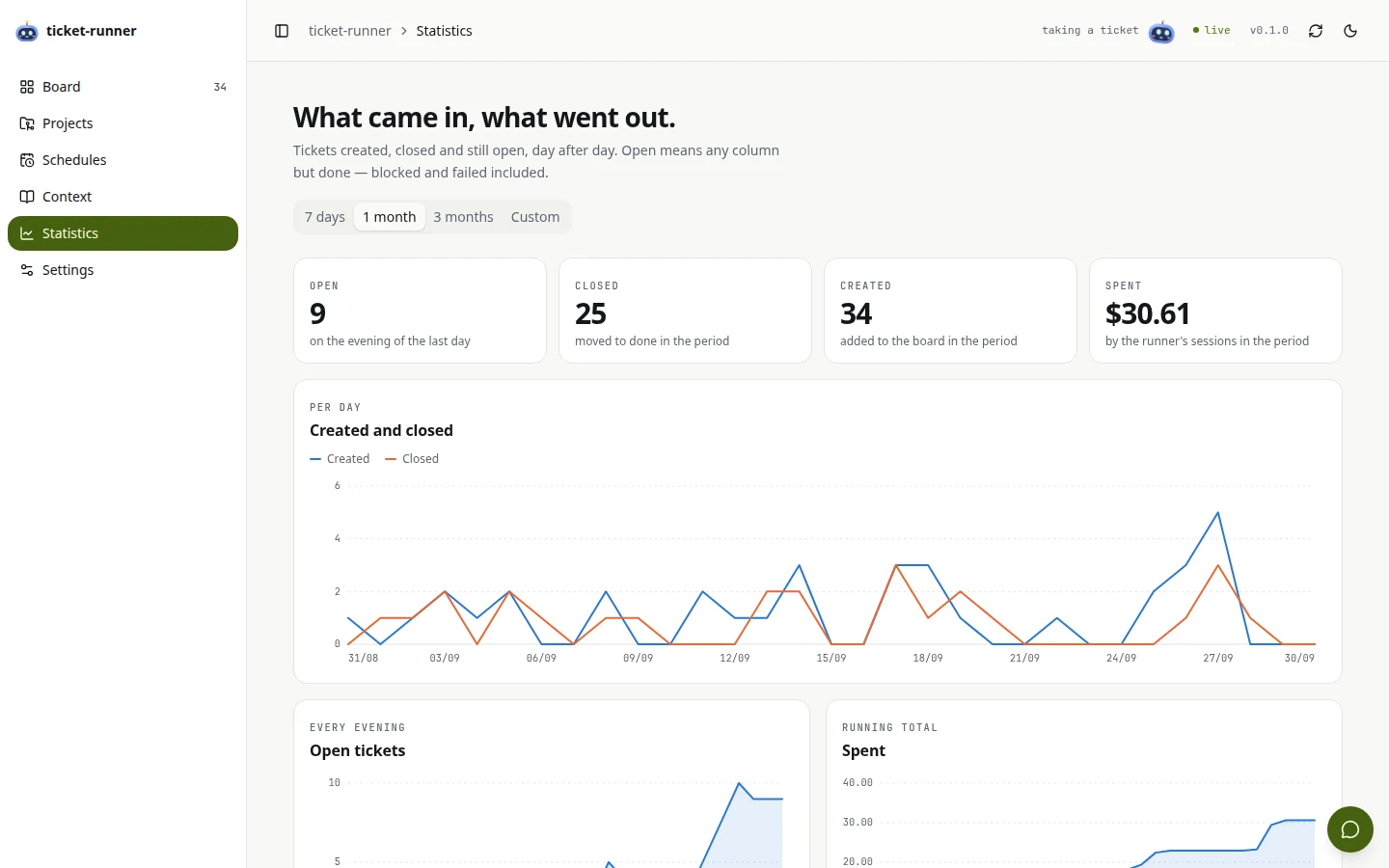
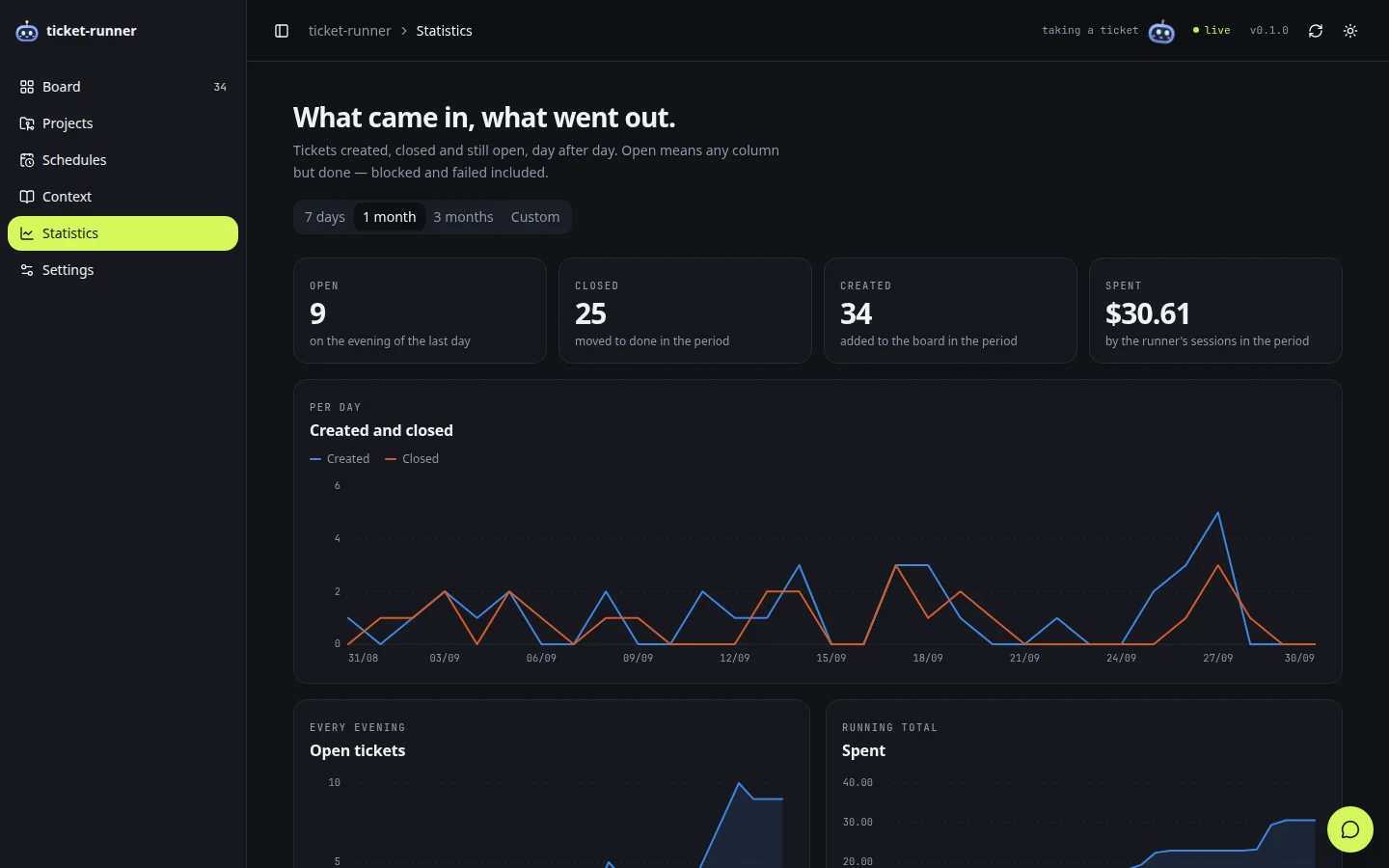
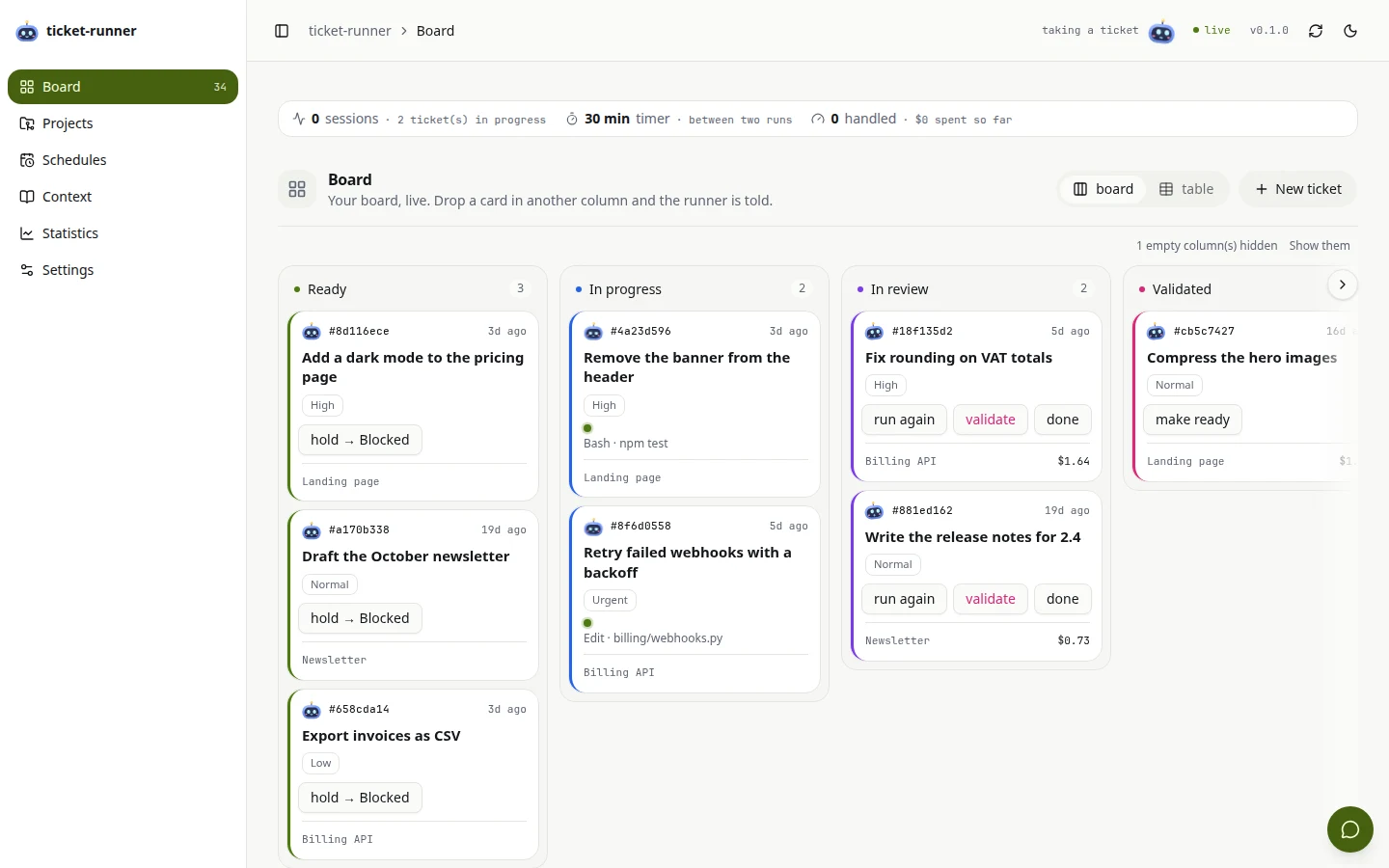
Ponos n’a besoin du tableau de personne. La console, sur 127.0.0.1, est l’endroit où tu écris un ticket, le glisses vers Ready et regardes sa session en direct — avec, à côté, un chat avec tout ton espace de travail. Dessous, le tableau est une base locale, ponos.db.

en français ou en anglais · clair ou sombre
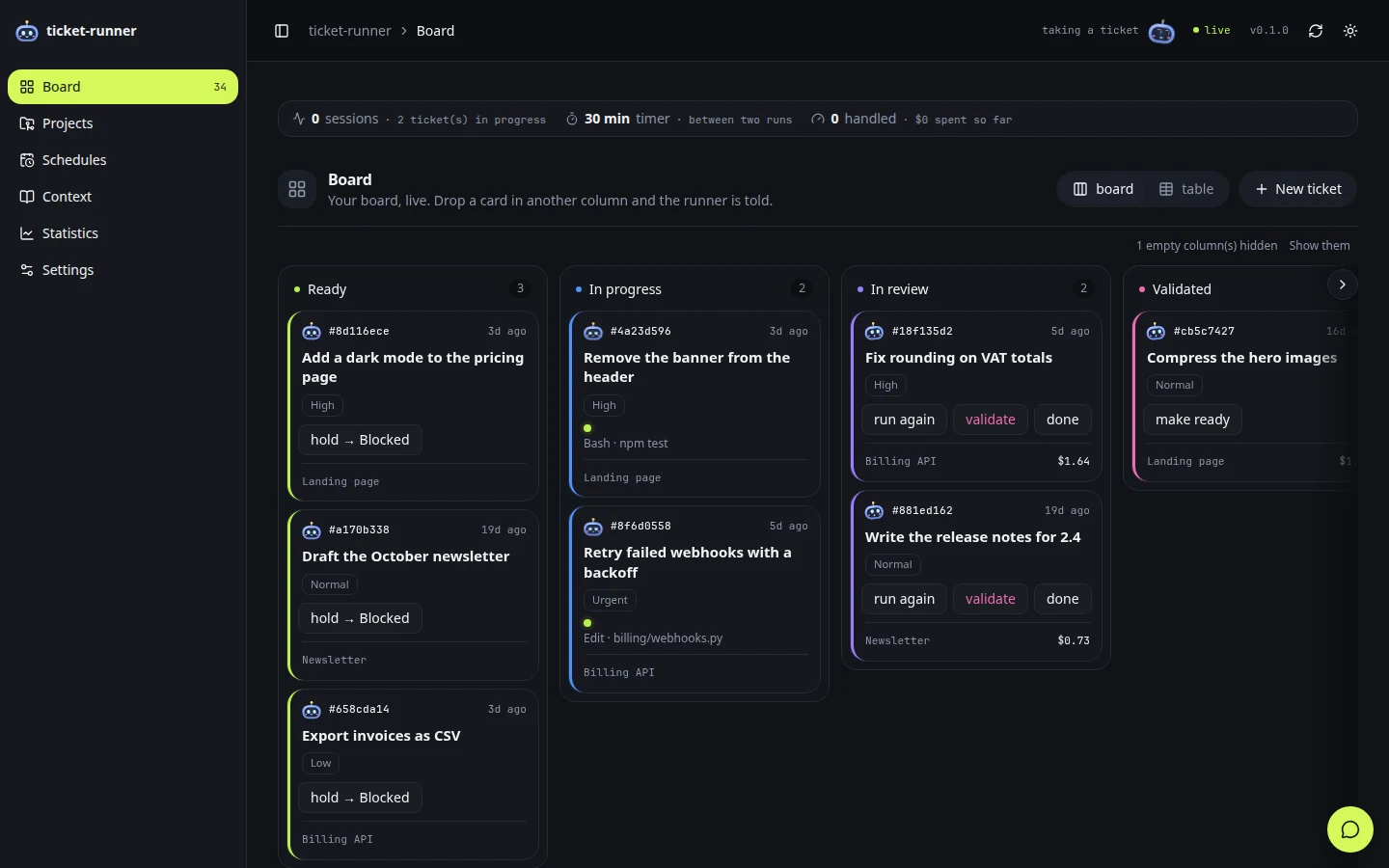
Le tableau de la console en clair : les colonnes Draft, Ready, In progress et Blocked, une carte par ticket avec sa priorité, son modèle et son projet, et Ponos qui dit ce qu’il modifie sur les tickets en cours. Le tableau de la console en sombre : les colonnes Draft, Ready, In progress et Blocked, une carte par ticket avec sa priorité, son modèle et son projet, et Ponos qui dit ce qu’il modifie sur les tickets en cours.
La console actuelle (en anglais ici), sur un tableau de démonstration. ponos service run — l’installeur la démarre déjà. Tout ce qu’elle fait →
Intégrations

Se branche là où tu travailles déjà. Si tu veux.

Ponos n’a besoin que de Claude Code. Chacune de ces intégrations est un jeton de plus dans les réglages, et aucune n’est obligatoire.

GitHub

facultatif

Pull requests. Un ticket de code en revient une, fusionnée sur ton oui. Connecte GitHub d’un clic depuis la console : Ponos crée sa propre GitHub App, tu choisis les dépôts, aucun jeton à coller — ou garde gh. La rédaction, les actions et les publications n’en ont pas besoin.

Telegram · Slack

facultatif

Ton téléphone. Une question ou un résultat t’y parvient, et ta réponse — oui suffit — atterrit sur le ticket.

OpenRouter

facultatif

Tous les autres modèles. Une seule clé : un GPT écrit le texte, un modèle transcrit une note vocale — ou les sessions elles-mêmes tournent sur le modèle que tu nommes.

Claude

Connecte Ponos à Claude.

Tes tâches, tes projets, ce qui t’attend — depuis une conversation, sur le web ou sur ton téléphone. Son adresse, rien d’autre.

claude.ai · Claude Desktop

  1. Settings › Connectors › Add custom connector, avec l’adresse de ta console suivie de /mcp.
  2. Clique sur Connect : une fenêtre Ponos s’ouvre. Connecte-toi, puis Allow. Aucun jeton à copier.
  3. Demande « qui suis-je sur Ponos ? », puis « qu’est-ce qui m’attend ? »
https://ta-console.example.com/mcp

Claude Code

Sur la machine où tourne Ponos, une ligne — puis /mcp, Authenticate.

$ claude mcp add --transport http ponos http://127.0.0.1:8787/mcp

Rien ne s’exécute, rien ne s’y supprime : Claude lit, crée une tâche, répond à une tâche bloquée. Tous les outils →

Installation

Une commande.

Elle vérifie ce que ta machine a, dit ce qui manque et comment l’installer, démarre Ponos et ouvre sa console dans ton navigateur. Tout le reste se passe là.

$ curl -LsSf https://raw.githubusercontent.com/hermez-agency/ponos/main/install.sh | sh

Ensuite, la console te guide

Sur http://127.0.0.1:8787, une première connexion par étapes, chacune vérifiée pour de bon avant la suivante : la langue, ton mot de passe, qui répond aux sessions, GitHub en un clic, un premier projet, et un ticket de démonstration joué sur-le-champ pour prouver que tout marche.

Le tableau n’a pas d’étape : les tickets vivent dans ponos.db, sur ta machine.

Ce qu’il lui faut

  • Linux ou macOS — systemd ou launchd le maintiennent en marche, et sans l’un ni l’autre la console démarre quand même. Sous Windows, WSL convient sans systemd : le démon tourne alors en arrière-plan, ponos daemon ;
  • python3 ≥ 3.11 — ses quatre dépendances, httpx, pydantic, FastAPI et uvicorn, vont dans un environnement à lui, créé par l’installeur ;
  • l’accès réseau à PyPI pendant l’installation, pour les récupérer (et à uv, depuis GitHub, quand la machine ne peut pas installer un paquet) ;
  • git et Claude Code, que l’installeur propose d’installer ;
  • gh est facultatif : la console connecte GitHub en un clic.

Ce qui manque est nommé avec la commande qui l’installe ; relance ensuite la ligne ci-dessus.

Dokploy Dokploy

Installer sur un serveur, avec Dokploy

Ponos est dans le catalogue de modèles de Dokploy : HTTPS sur un domaine à lui, et tes données sur des volumes nommés, qu’un redémarrage ou une nouvelle version conserve.

  1. Crée-le. Dans Dokploy, Templates › cherche Ponos › Create. Le domaine, le mot de passe et le jeton sont générés pour toi.
  2. Donne-lui un moyen de joindre Claude — la seule chose obligatoire — dans l’onglet Environment : le jeton qu’affiche cette commande, dans CLAUDE_CODE_OAUTH_TOKEN, ou une clé Anthropic dans ANTHROPIC_API_KEY.
    $ claude setup-token
  3. Déploie, et ouvre le domaine. Connecte-toi avec PONOS_WEB_EMAIL et PONOS_WEB_PASSWORD, visibles dans l’onglet Environment. La console dit ce qui manque encore.

Ponos dans le catalogue Dokploy → · Chaque variable, et l’import sans le catalogue →

Questions, réponses

Ça ne marche pas — par où commencer ?

  • L’installeur s’est arrêté. Il a affiché ce qui manque et la commande qui l’installe : lance-la, puis relance la ligne d’installation.
  • La console ne s’ouvre pas. Va toi-même sur http://127.0.0.1:8787 ; si rien ne répond, ponos service run la démarre et dit pourquoi elle ne peut pas.
  • Le ticket de démonstration échoue. La console montre ce que la passe a dit ; Run the full diagnosis sur le récapitulatif — ou ponos doctor dans un terminal — vérifie tout, et c’est le texte à coller pour demander de l’aide.

Que met en place le modèle Dokploy, et que puis-je ajouter ?

Les trois étapes sont plus haut. L’image embarque tout ce dont un ticket a besoin — Claude Code, git, gh, Node —, figée sur la version avec laquelle le modèle a été publié, et tourne sous un utilisateur à elle, jamais root. Quatre volumes nommés gardent la configuration et le tableau, les clones, et les connexions de Claude Code et de gh ; un healthcheck interroge /healthz ; la mémoire est plafonnée à 4 Go.

  • Obligatoire : CLAUDE_CODE_OAUTH_TOKEN (ton abonnement) ou ANTHROPIC_API_KEY.
  • Facultatif : OPENROUTER_API_KEY pour tous les autres modèles ; GH_TOKEN pour les pull requests — ou une GitHub App, créée depuis la console ; PONOS_TELEGRAM_TOKEN et PONOS_SLACK_TOKEN pour ton téléphone.
  • Générées ou à définir : PONOS_WEB_EMAIL, PONOS_WEB_PASSWORD et PONOS_WEB_TOKEN ; PONOS_LANGUAGE, en ou fr ; TZ, le fuseau dans lequel les heures d’un planning sont lues.

Un Dokploy sans Ponos dans son catalogue l’importe : un service Compose, Advanced › Import, et le Base64 que la documentation affiche.
Comment joindre Ponos depuis mon téléphone, loin de mon bureau ?

Avec Tailscale : un réseau privé entre tes propres appareils, gratuit pour un usage personnel. Aucun port ouvert sur Internet.

  1. Tailscale sur la machine qui fait tourner Ponos. Crée un compte, puis sous Linux :
    $ curl -fsSL https://tailscale.com/install.sh | sh
    $ sudo tailscale up
  2. Tailscale sur ton téléphone. L’application, connectée au même compte.
  3. Sers la console sur ton tailnet. Elle n’écoute que sur 127.0.0.1:8787 — exprès, puisqu’elle lance des sessions qui exécutent du code — donc l’adresse 100.x de la machine ne l’atteint pas. Tailscale fait le relais à la place, en HTTPS :
    $ sudo tailscale serve --bg 8787
    Il affiche l’adresse, https://<machine>.<tailnet>.ts.net. La première fois, il peut te demander d’activer HTTPS pour ton tailnet.
  4. Donne ce nom à Ponos. Dans la configuration (ponos config), ou Settings › Public address dans la console :
    # [web]
    url = "https://<machine>.<tailnet>.ts.net"
    La console répond à ce nom, et à celui-là seulement ; sans lui, un 421. Aucun redémarrage nécessaire.
  5. Ouvre l’adresse sur ton téléphone, et connecte-toi comme sur la machine — ton e-mail et ton mot de passe, ou le jeton (ponos service run --print-token).

Jamais tailscale funnel. Funnel met la console sur l’Internet public, et derrière elle se trouve un runner qui exécute du code sur ta machine. Reste sur ton tailnet.

Tout le reste est dans la documentation

Fait main

Fait par un développeur — et par Ponos lui-même.

La plupart des pull requests de ce dépôt ont été ouvertes par Ponos, à partir de tickets de son propre tableau. Les versions sont publiées de la même façon.

Un produit Hermez Les autres projets de la même agence, à la même adresse.
hermez.dev